


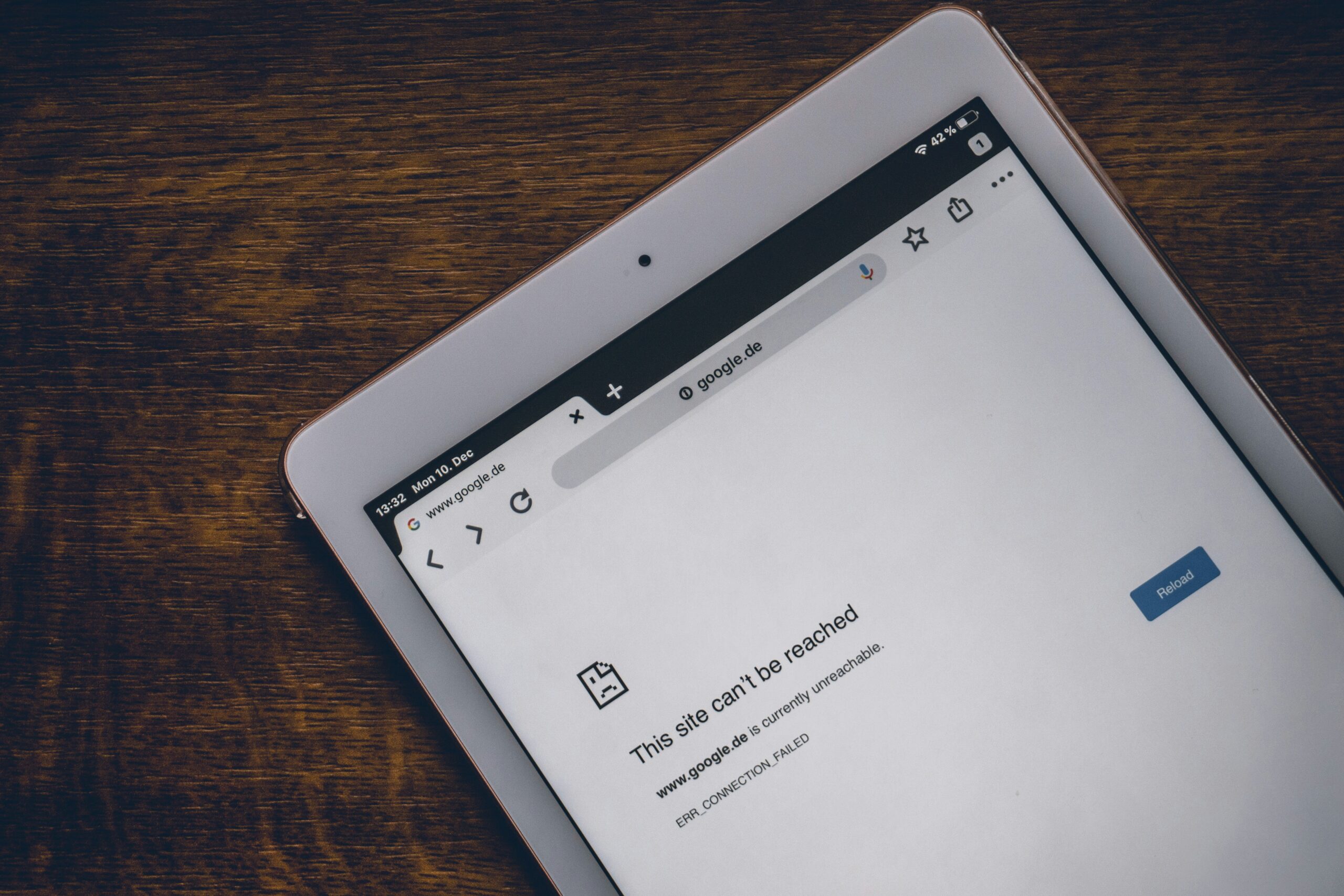
Koneksi internet tiba-tiba bermasalah saat dipakai adalah hal yang sangat mengganggu. Entah itu WiFi yang tidak mau terhubung, ikon seru kuning, atau internet yang konek tapi tidak bisa browsing. Artikel ini membahas 7 cara mengatasinya langkah demi langkah.
Penyebab #1 — Pemecah Masalah Internet Jalankan
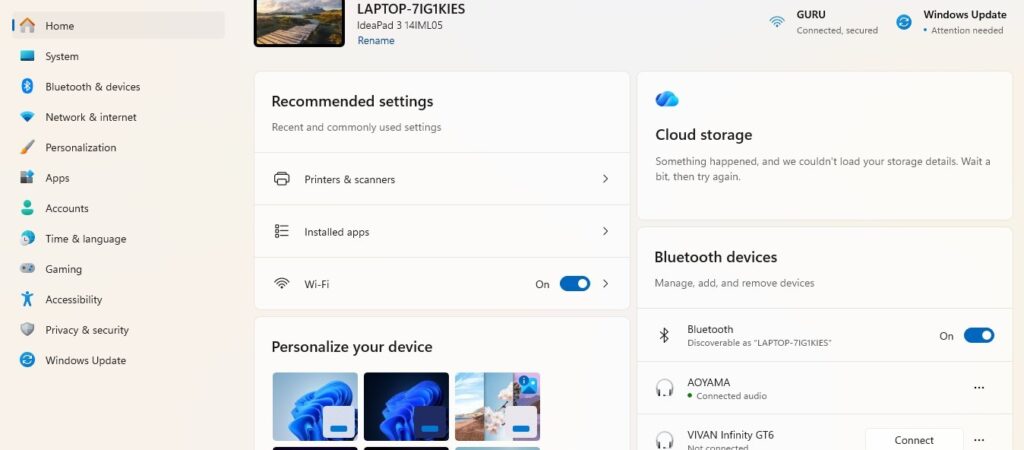
Ini langkah pertama yang harus dicoba. Buka Pengaturan → Sistem → Pemecahan Masalah → Pemecah masalah lainnya → Koneksi Internet → Jalankan. Windows akan secara otomatis mendeteksi dan memperbaiki masalah koneksi.
Penyebab #2 — Restart Router dan Laptop
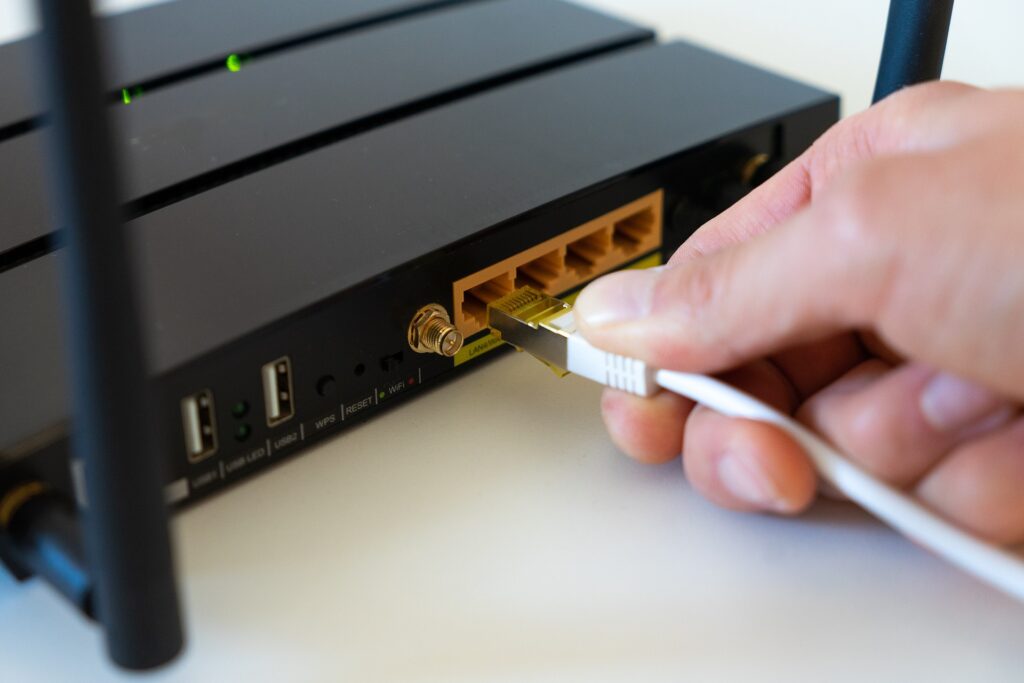
Cara paling simpel tapi sering berhasil. Matikan router 30 detik lalu nyalakan kembali. Sambil menunggu, restart laptop kamu juga. Tunggu 1-2 menit sampai koneksi stabil kembali.
Penyebab #3 — Reset TCP/IP
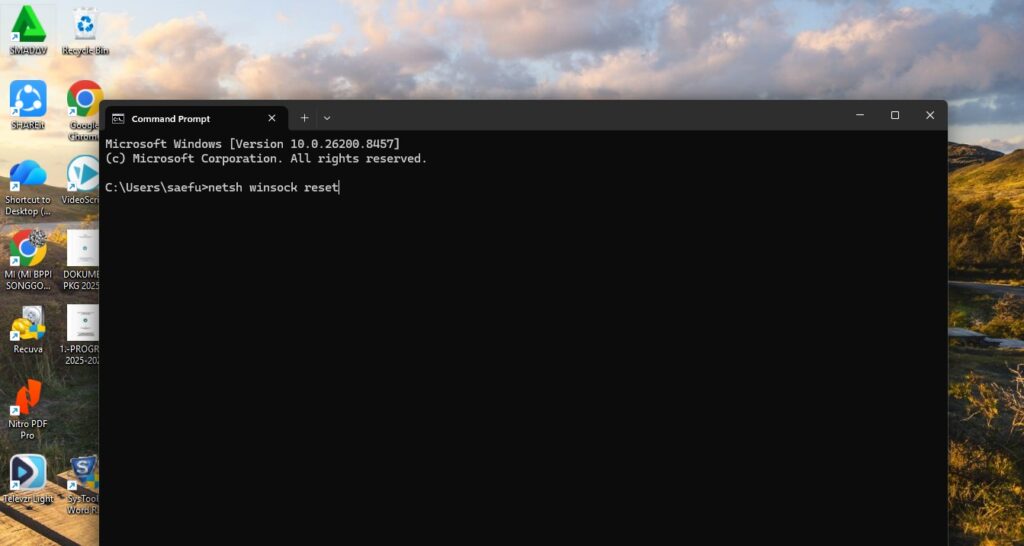
Buka Command Prompt sebagai Administrator lalu ketik perintah berikut satu per satu:
netsh winsock reset netsh int ip reset ipconfig /release ipconfig /flushdns ipconfig /renew
Restart laptop setelah selesai.
Penyebab #4 — Perbarui Driver WiFi
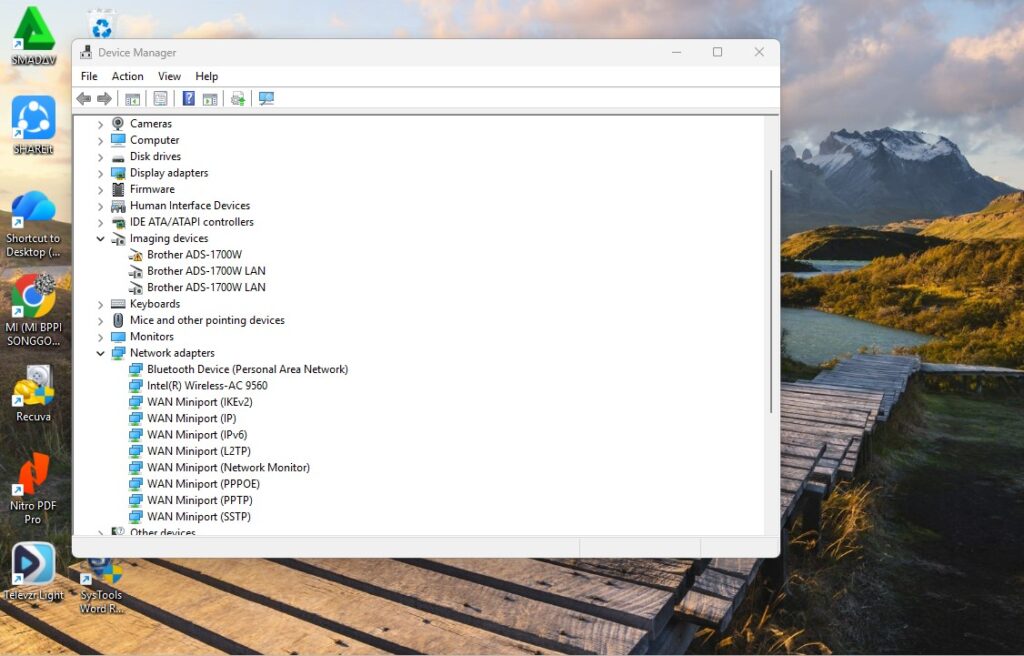
Buka Pengelola Perangkat → Adaptor Jaringan → klik kanan adaptor WiFi kamu → Perbarui driver → Cari secara otomatis. Windows akan mencari driver terbaru secara otomatis.
Penyebab #5 — Lupa dan Sambungkan Kembali WiFi
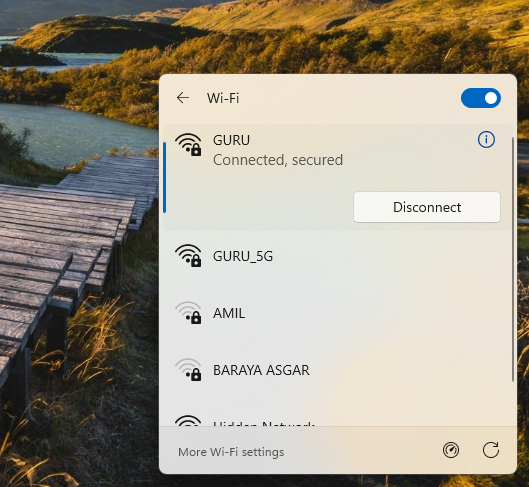
Klik ikon WiFi di taskbar → klik nama WiFi kamu → Lupakan. Lalu sambungkan ulang dengan memasukkan kata sandi WiFi. Cara ini efektif kalau WiFi connect tapi tidak bisa browsing.
Penyebab #6 — Ganti DNS ke Google
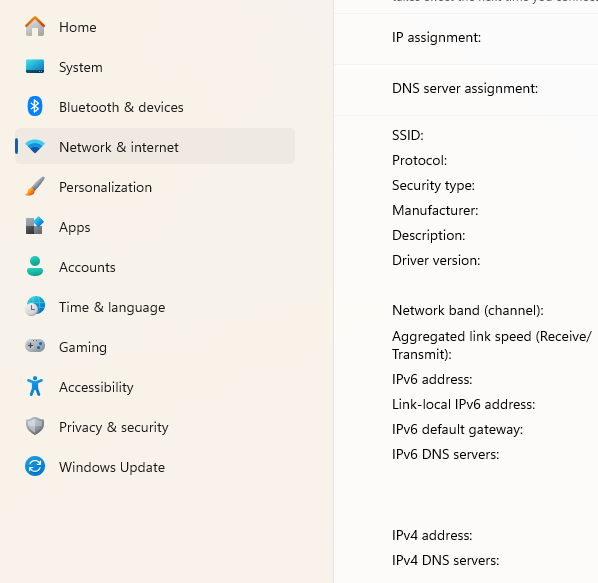
Buka Pengaturan → Jaringan & Internet → WiFi → Properti perangkat keras → Edit DNS. Ganti ke: DNS Utama: 8.8.8.8 Alternatif DNS: 8.8.4.4
DNS Google lebih stabil dan cepat dibandingkan DNS default dari penyedia.
Penyebab #7 — Nonaktifkan VPN atau Proxy
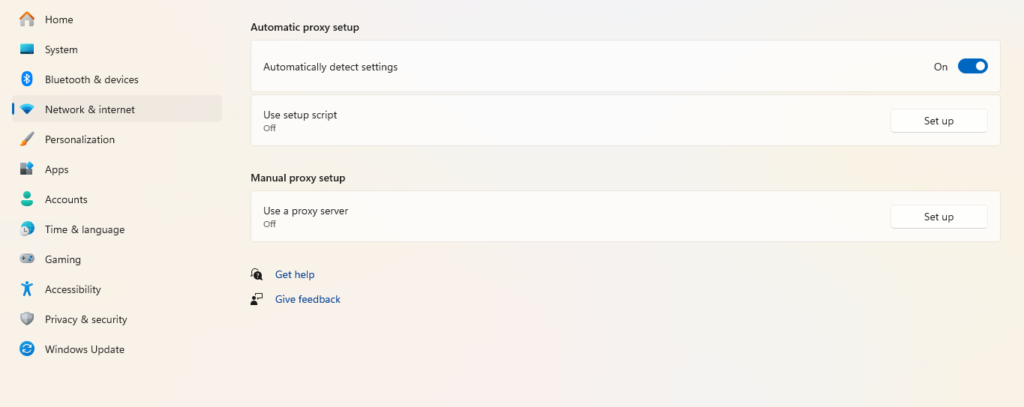
Kalau kamu pakai VPN atau proxy, coba matikan dulu. Terkadang VPN menyebabkan koneksi internet terganggu atau tidak bisa browsing sama sekali. Buka Pengaturan → Jaringan & Internet → Proxy → matikan semua opsi proxy.
Kesimpulan
Coba dari langkah termudah dulu — restart router dan jalankan pemecah masalah. Kalau masih belum berhasil, lanjut ke reset TCP/IP. Hampir semua masalah internet di Windows 11 bisa diatasi dengan 7 cara di atas!