


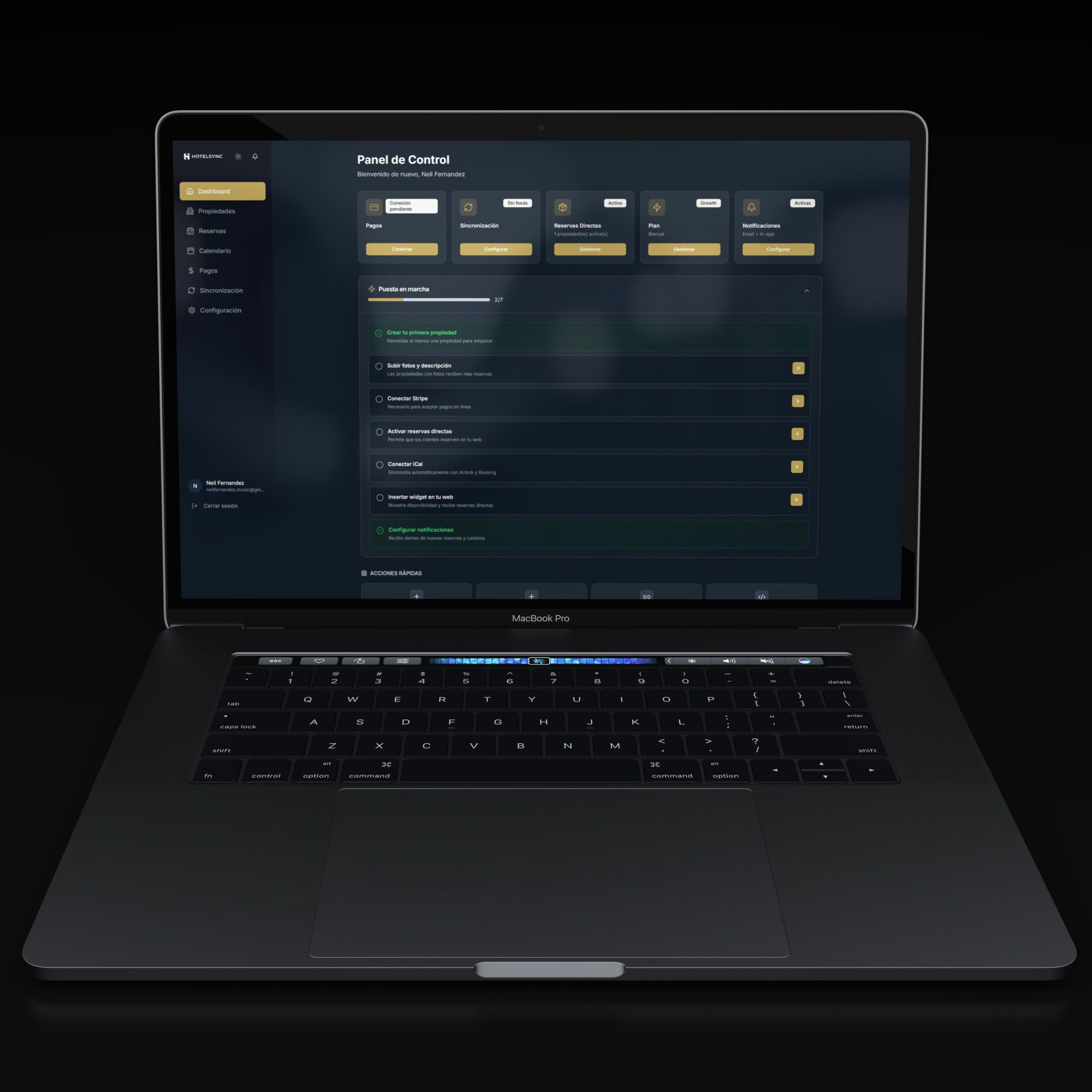
Jujur aja, saya baru beneran “tobat” pakai dark mode itu waktu mata saya udah mulai protes. Waktu itu lagi akhir semester, hampir tiap malam saya begadang di depan laptop — ngerjain rekap nilai siswa, bikin laporan ke kepala sekolah, sambil nyambi beresin masalah server sekolah yang tiba-tiba ngadat. Layar putih terang menyilaukan di ruangan gelap itu rasanya kayak sorotan lampu interogasi.
Teman guru di sebelah saya ketawa waktu lihat wajah saya yang udah kayak zombie. “Pak, coba aktifin dark mode dulu deh,” katanya. Dan sejak itu — saya nggak balik lagi ke mode terang.
Nah, kalau kamu juga sering kerja malam, atau emang pengen tampilan laptop lebih elegan dan nggak nyilaukan, artikel ini buat kamu. Saya akan kasih semua cara aktifkan dark mode di Windows 11, dari yang paling simpel sampai yang bisa dikustomisasi sesuka hati.
Kenapa Dark Mode Itu Worth It?
Sebelum masuk ke tutorialnya, biar kamu makin yakin dulu. Dark mode itu bukan cuma soal estetika, ada manfaat nyatanya:
- Mata lebih nyaman — terutama di ruangan minim cahaya atau malam hari
- Hemat baterai — khusus laptop dengan layar OLED/AMOLED, dark mode bisa hemat konsumsi daya lumayan signifikan
- Tampilan lebih keren — ini subjektif, tapi mayoritas orang setuju tampilan gelap itu lebih modern
- Ngurangin blue light — meski nggak sepenuhnya, layar gelap mengurangi paparan cahaya biru yang mengganggu tidur
Oke, cukup basa-basinya. Yuk langsung praktek.
Cara 1: Aktifkan Dark Mode Lewat Settings (Paling Mudah)
Ini cara paling straightforward dan 99% orang pasti bisa. Cocok buat kamu yang baru pertama kali.
Langkah-langkahnya:
- Tekan Windows + I di keyboard untuk buka Settings
- Klik menu Personalization di sidebar kiri
- Klik Colors
- Di bagian “Choose your mode”, klik dropdown dan pilih Dark
- Selesai! Windows 11 langsung berubah ke tampilan gelap
Begitu kamu pilih Dark, kamu bakal lihat perubahan langsung di taskbar, Start Menu, File Explorer, dan hampir semua aplikasi bawaan Windows.
Tips: Kalau kamu mau bisa pilih warna aksen yang matching dengan dark mode, scroll sedikit ke bawah di halaman Colors. Ada pilihan warna aksen yang bisa disesuaikan — saya pribadi suka pilih warna biru atau ungu gelap biar makin adem.
Cara 2: Pakai Quick Settings di Taskbar
Ini cara tercepat kalau kamu udah tau dark mode ada dan mau toggle on/off dengan cepat.
- Klik ikon Quick Settings di pojok kanan bawah taskbar (ikon dengan baterai, WiFi, dan volume)
- Atau tekan Windows + A buat shortcut
- Cari tombol Dark mode di panel Quick Settings
- Klik untuk toggle on/off
Masalah umum: Tombol Dark mode nggak muncul di Quick Settings? Itu karena kamu belum nambahin shortcut-nya. Caranya:
- Klik ikon pensil (Edit) di pojok kanan bawah panel Quick Settings
- Klik “Add” dan cari Dark mode
- Tambahkan ke panel, lalu klik Done
Sekarang tombolnya bakal selalu ada dan kamu bisa toggle dark mode dalam 2 detik.
Cara 3: Jadwalkan Dark Mode Otomatis (Sunrise/Sunset)
Ini favorit saya sejak kerja makin padat. Jadi siang hari pakai light mode yang lebih enak buat baca, terus malem otomatis pindah ke dark mode. Praktis banget!
Sayangnya, Windows 11 sendiri belum punya fitur penjadwalan dark mode bawaan secara langsung. Tapi ada workaround yang cukup simpel:
Pakai Task Scheduler Windows
Ini sedikit teknis, tapi sekali setup selesai, auto jalan terus:
Buat Task untuk Aktifkan Dark Mode (malam):
- Buka Task Scheduler (cari di Start Menu)
- Klik Create Basic Task
- Beri nama, misal: “Aktifkan Dark Mode”
- Pilih trigger Daily, set jam mulai misalnya 18:00
- Di Action, pilih Start a program
- Di kolom Program, ketik:
reg - Di kolom Arguments, paste perintah ini:
add HKCU\SOFTWARE\Microsoft\Windows\CurrentVersion\Themes\Personalize /v AppsUseLightTheme /t REG_DWORD /d 0 /f- Klik Finish
Buat Task untuk Kembali ke Light Mode (pagi):
Ulangi langkah yang sama, tapi ganti jam ke misalnya 06:00, dan di Arguments ganti angka /d 0 menjadi /d 1.
Setelah ini, laptop kamu otomatis ganti mode sesuai jam yang kamu set — tanpa perlu ingat-ingat lagi.
Cara 4: Dark Mode Hanya untuk Aplikasi (Bukan Sistem)
Mungkin ada yang preferensinya: sistem tetap terang, tapi aplikasi gelap. Atau sebaliknya. Windows 11 ternyata bisa diatur terpisah!
- Buka Settings → Personalization → Colors
- Di “Choose your mode”, ada dua opsi berbeda:
- Windows mode — mengatur warna taskbar, Start Menu, dan elemen sistem
- App mode — mengatur tampilan aplikasi
Kamu bisa set Windows mode ke Light dan App mode ke Dark — atau sebaliknya. Kombinasi ini cukup unik dan jarang orang tau.
Cara 5: Dark Mode Lewat Registry Editor (Advanced)
Kalau kamu sering eksperimen atau mau setting lewat script, bisa pakai Registry Editor. Ini yang sering saya pakai waktu setting laptop guru-guru di sekolah secara batch.
- Tekan Windows + R, ketik
regedit, tekan Enter - Navigate ke:
HKEY_CURRENT_USER\SOFTWARE\Microsoft\Windows\CurrentVersion\Themes\Personalize- Di panel kanan, cari dua value ini:
AppsUseLightTheme— ubah ke 0 untuk dark, 1 untuk lightSystemUsesLightTheme— ubah ke 0 untuk dark, 1 untuk light
- Double-click masing-masing, ganti nilainya, klik OK
- Restart Explorer atau restart laptop biar perubahan berlaku penuh
Peringatan: Hati-hati di Registry Editor. Jangan otak-atik key lain yang nggak kamu kenal. Kalau ragu, backup registry dulu lewat File → Export sebelum mengedit.
Perbandingan Semua Cara Aktifkan Dark Mode
| Cara | Kemudahan | Kecepatan | Cocok Untuk |
|---|---|---|---|
| Settings (Personalization) | ⭐⭐⭐⭐⭐ | Sedang | Semua pengguna |
| Quick Settings Taskbar | ⭐⭐⭐⭐⭐ | Cepat sekali | Toggle harian |
| Task Scheduler | ⭐⭐⭐ | Setup sekali, auto | Yang mau otomatis |
| Pisah App & System Mode | ⭐⭐⭐⭐ | Sedang | Yang suka kustomisasi |
| Registry Editor | ⭐⭐ | Sedang | Advanced user / IT |
Tips Tambahan Biar Dark Mode Makin Nyaman
Setelah aktifin dark mode, ada beberapa hal yang bisa kamu optimalkan:
1. Aktifkan juga Night Light
Dark mode + Night Light = combo sempurna buat kerja malam. Night Light mengurangi warna biru dari layar. Aktifkan di Settings → System → Display → Night light.
2. Sesuaikan Brightness
Di dark mode, brightness yang terlalu tinggi malah kontras banget dan tetap bikin silau. Coba turunkan ke 40–60% di malam hari.
3. Cek Aplikasi Pihak Ketiga
Dark mode Windows tidak otomatis berlaku ke semua aplikasi. Browser, Telegram, VS Code, dsb punya setting dark mode sendiri. Aktifkan satu per satu dari setting masing-masing aplikasi.
4. Wallpaper Gelap yang Matching
Ini bonus estetika. Wallpaper terang dengan dark mode taskbar kadang keliatan janggal. Coba ganti wallpaper ke yang dark/minimal — cari di Unsplash dengan keyword “dark minimal wallpaper”.
FAQ Dark Mode Windows 11
Q: Apakah dark mode benar-benar hemat baterai di Windows 11?
A: Tergantung tipe layarnya. Kalau layar laptop kamu OLED atau AMOLED, ya, dark mode bisa hemat baterai secara signifikan karena piksel gelap benar-benar mati. Tapi kalau layar IPS atau TN (yang paling umum di laptop biasa), penghematannya tidak terlalu terasa — karena backlight-nya tetap menyala sama terang.
Q: Dark mode bikin laptop lebih lambat?
A: Sama sekali nggak. Dark mode cuma mengubah tampilan warna tema, tidak ada proses berat yang berjalan. Performa laptop tetap sama persis.
Q: Kenapa sebagian aplikasi masih terang padahal dark mode sudah aktif?
A: Karena dark mode Windows hanya berlaku untuk aplikasi yang mendukung tema sistem. Aplikasi lama atau pihak ketiga punya setting tema sendiri. Kamu perlu aktifkan dark mode secara manual di masing-masing aplikasi tersebut.
Q: Bisa nggak dark mode otomatis aktif saat malam?
A: Bisa, tapi perlu setup Task Scheduler dulu seperti yang dijelaskan di Cara 3. Windows 11 belum punya fitur penjadwalan bawaan seperti macOS. Alternatifnya, kamu bisa pakai aplikasi pihak ketiga seperti Auto Dark Mode yang tersedia gratis di Microsoft Store.
Q: Saya pakai Windows 11 Home, semua cara di atas bisa dipraktikkan?
A: Bisa semua. Tidak ada perbedaan untuk fitur dark mode antara Windows 11 Home, Pro, atau Education.
Penutup
Dark mode itu salah satu tips sederhana yang dampaknya lumayan besar buat kenyamanan kerja sehari-hari. Setelah saya pakai secara konsisten, mata saya jauh lebih jarang capek meski tetap harus lembur di depan laptop.
Dari semua cara di atas, buat pemula saya rekomendasikan mulai dari Cara 1 (lewat Settings) dulu. Kalau sudah terbiasa toggle on/off, tambahkan shortcut di Quick Settings biar lebih praktis. Dan kalau kamu tipe yang males ingat-ingat, setup Task Scheduler biar semuanya jalan otomatis.
Selamat mencoba! Kalau ada yang masih bingung atau ada masalah yang muncul setelah setting dark mode, tulis di kolom komentar ya — saya akan bantu sebisa mungkin.